




















Langkah Mengubah Format PDF ke Word dengan Rapi Tanpa Berantakan
Pelajarilah langkah-langkah untuk mengubah PDF ke Word dengan rapi tanpa berantakan, cepat, akurat, mudah diedit, dan hasil profesional.

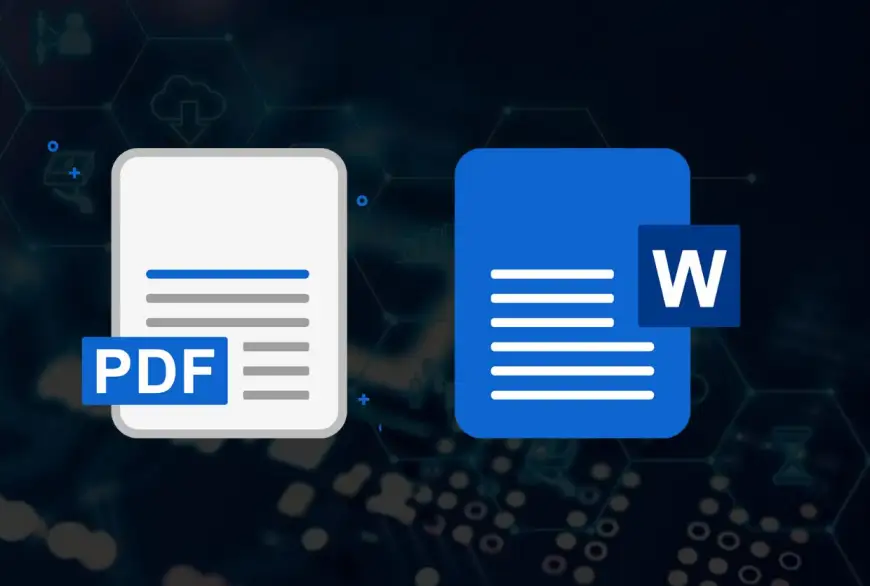
Dokumen PDF seringkali digunakan karena tampilannya yang sangat konsisten di berbagai macam perangkat. Namun, ada kalanya isi PDF masih perlu untuk diedit kembali sehingga harus diubah ke format Word. Sayangnya, banyak pengguna mengalami masalah setelah konversi, seperti tata letak berantakan, gambar berpindah posisi, atau format teks yang berubah. Untuk menghindari hal tersebut, diperlukan langkah yang sangat tepat agar hasil konversi tetap rapi dan mudah diedit.
Artikel ini akan membahas cara mengubah format PDF ke Word dengan hasil yang terstruktur.
Mengapa Hasil Konversi PDF ke Word Sering Berantakan?
Sebelum melakukan konversi, penting untuk memahami penyebab utama perubahan format. PDF dirancang sebagai format akhir yang mempertahankan tampilan dokumen, sedangkan Word merupakan format yang dapat diedit secara bebas. Ketika sistem mengubah PDF menjadi Word, perangkat lunak harus mengenali struktur teks, tabel, gambar, hingga posisi setiap elemen.
Jika dokumen PDF memiliki desain yang kompleks atau berasal dari hasil scan, proses konversi sering kali menghasilkan tata letak yang kurang akurat dan tidak rapi. Oleh karena itu, kualitas dokumen PDF tentunya akan sangat memengaruhi hasil akhir file Word yang telah dihasilkan.
Gunakan Fitur Konversi di Microsoft Word
Salah satu cara paling praktis adalah menggunakan Microsoft Word secara langsung. Versi Word terbaru memiliki fitur membuka file PDF dan mengubahnya menjadi dokumen yang dapat diedit.
Langkah-langkahnya sebagai berikut:
- Buka Microsoft Word.
- Klik menu File lalu pilih Open.
- Cari dan pilih file PDF yang ingin dikonversi.
- Klik OK ketika muncul notifikasi konversi.
- Tunggu hingga proses selesai.
- Simpan dokumen dalam format .docx.
Metode ini cukup efektif untuk dokumen yang didominasi teks dan memiliki format sederhana.
Manfaatkan Layanan Konverter Online
Jika tidak memiliki Microsoft Word terbaru, Anda dapat menggunakan layanan konversi online. Saat ini banyak platform yang mampu mengubah PDF ke Word hanya dalam beberapa langkah.
Umumnya prosesnya meliputi:
- Mengunggah file PDF.
- Memilih format output Word.
- Menunggu proses konversi.
- Mengunduh hasil dokumen.
Keuntungan metode ini adalah kemudahan penggunaan tanpa perlu instal aplikasi tambahan. Namun, pastikan menggunakan layanan terpercaya, terutama jika dokumen berisi data penting.
Gunakan OCR untuk PDF Hasil Scan
Ada banyak file PDF berasal dari hasil pemindaian dokumen fisik. Dalam kondisi yang seperti ini, teks sudah tersimpan sebagai gambar sehingga tidak dapat langsung diedit. Untuk mengatasinya, gunakan teknologi OCR (Optical Character Recognition). OCR mampu mengenali karakter pada gambar dan mengubahnya menjadi teks yang bisa diedit di Word. Dengan OCR, hasil konversi akan lebih baik dibandingkan konversi biasa, terutama untuk surat, laporan, atau arsip hasil scan.
Periksa dan Rapikan Format Setelah Konversi
Meskipun menggunakan alat konversi terbaik sekalipun, pemeriksaan manual tetap diperlukan oleh pengguna. Setelah file berhasil diubah ke Word, lakukan pengecekan seperti berikut ini:
- Sesuaikan jenis dan ukuran font.
- Periksa jarak antarparagraf.
- Pastikan tabel tetap tersusun dengan benar.
- Cek posisi gambar dan ilustrasi.
- Koreksi nomor halaman jika diperlukan.
Langkah ini membantu memastikan dokumen terlihat profesional dan siap digunakan kembali.
Tips Agar Hasil Konversi Lebih Akurat
Ada beberapa cara untuk meningkatkan kualitas hasil konversi PDF ke Word:
- Gunakan file PDF dengan kualitas tinggi.
- Hindari PDF yang terlalu banyak elemen grafis.
- Pastikan teks pada dokumen dapat diseleksi.
- Gunakan aplikasi atau layanan yang mendukung OCR.
- Simpan hasil konversi dalam format DOCX terbaru.
Dengan menerapkan tips tersebut, risiko format berantakan dapat dikurangi secara signifikan.
Kesimpulan
Mengubah PDF ke Word sebenarnya tidak sulit untuk dilakukan jika menggunakan metode yang tepat. Anda bisa memanfaatkan Microsoft Word, layanan konverter online, maupun teknologi OCR untuk dokumen hasil scan. Setelah proses konversi selesai, maka jangan lupa untuk melakukan pengecekan dan penyesuaian format agar dokumen tetap rapi. Dengan langkah yang benar, file Word yang dihasilkan akan lebih mudah diedit tanpa kehilangan struktur dan tampilan aslinya.
What's Your Reaction?
 Like
0
Like
0
 Dislike
0
Dislike
0
 Love
0
Love
0
 Funny
0
Funny
0
 Angry
0
Angry
0
 Sad
0
Sad
0
 Wow
0
Wow
0