











Cara Menghubungkan Laptop ke TV Tanpa Kabel dengan Mudah
Cara menghubungkan laptop ke TV tanpa kabel dengan mudah, cepat, praktis menggunakan WiFi, Miracast, dan Chromecast.

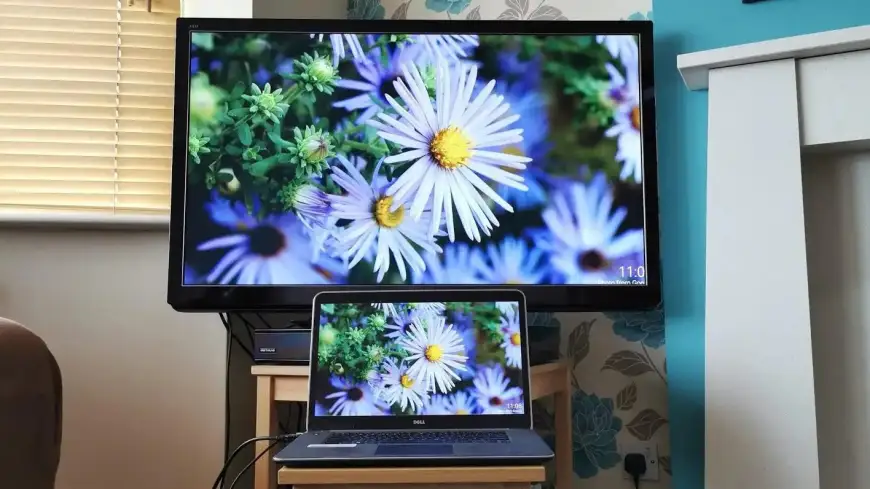
Seiring perkembangan teknologi, menghubungkan laptop ke TV tidak harus menggunakan kabel HDMI. Metode nirkabel atau wireless menjadi pilihan praktis karena mengurangi penggunaan kabel yang berantakan dan memberikan fleksibilitas saat menampilkan konten di layar yang lebih besar.
Menghubungkan laptop ke TV tanpa kabel bermanfaat untuk keperluan menonton film, melakukan presentasi, bermain game, hingga menampilkan foto atau video keluarga. Dengan beberapa langkah sederhana, Anda dapat menikmati tampilan layar laptop langsung di TV dengan nyaman.
Persiapan Sebelum Menghubungkan Laptop ke TV
Sebelum memulai proses koneksi, ada beberapa hal yang perlu diperhatikan:
- Pastikan TV mendukung fitur screen mirroring atau wireless display.
- Laptop harus menggunakan sistem operasi yang mendukung koneksi nirkabel.
- TV dan laptop terhubung ke jaringan Wi-Fi yang sama.
- Perbarui driver jaringan dan sistem operasi agar koneksi berjalan lancar.
Jika semua persyaratan tersebut telah terpenuhi, Anda dapat melanjutkan ke tahap berikutnya.
Cara Menghubungkan Laptop ke Smart TV Menggunakan Miracast
Miracast merupakan teknologi agar perangkat Windows bisa terhubung ke TV secara nirkabel.
Langkah-Langkah Menggunakan Miracast
- Nyalakan Smart TV dan aktifkan fitur Screen Mirroring atau Miracast.
- Hubungkan TV dan laptop ke jaringan Wi-Fi yang sama.
- Pada laptop, tekan tombol Windows + K.
- Daftar perangkat yang tersedia akan muncul.
- Pilih nama TV yang ingin dihubungkan.
- Tunggu beberapa saat hingga layar laptop tampil di TV.
Setelah itu, Anda dapat memilih mode tampilan Duplicate, Extend, atau Second Screen Only.
Menghubungkan Laptop ke TV Menggunakan Chromecast
Jika TV belum mendukung Miracast, Anda dapat menggunakan perangkat Chromecast.
Cara Menggunakan Chromecast
- Hubungkan Chromecast ke port HDMI TV.
- Pastikan Chromecast dan laptop berada pada jaringan Wi-Fi yang sama.
- Buka browser Google Chrome di laptop.
- Klik ikon tiga titik di pojok kanan atas.
- Pilih menu Cast.
- Pilih perangkat Chromecast yang tersedia.
- Tentukan apakah ingin menampilkan tab browser atau seluruh layar.
Metode ini sangat cocok untuk streaming video, presentasi online, maupun aktivitas browsing.
Cara Menghubungkan Laptop ke Android TV
Android TV umumnya memiliki fitur bawaan untuk menerima tampilan layar dari perangkat lain.
Langkah Menghubungkan Laptop ke Android TV
- Aktifkan fitur Chromecast Built-in atau Screen Cast pada Android TV.
- Pastikan kedua perangkat menggunakan jaringan internet yang sama.
- Pada laptop Windows, tekan Windows + K.
- Pilih nama Android TV dari daftar perangkat.
- Konfirmasi koneksi jika diminta.
Dalam beberapa detik, layar laptop akan muncul pada TV tanpa memerlukan kabel tambahan.
Mengatasi Masalah Koneksi yang Sering Terjadi
Terkadang proses koneksi tidak berjalan sesuai harapan. Berikut solusi yang dapat dicoba:
- TV Tidak Terdeteksi
- Pastikan fitur screen mirroring aktif.
- Periksa koneksi Wi-Fi pada kedua perangkat.
- Restart TV dan laptop.
- Tampilan Terputus-putus
- Dekatkan posisi laptop dengan router Wi-Fi.
- Kurangi penggunaan jaringan oleh perangkat lain.
- Gunakan jaringan Wi-Fi dengan sinyal yang stabil.
- Tidak Ada Suara di TV
- Buka pengaturan suara pada Windows.
- Pilih TV sebagai perangkat output audio utama.
- Pastikan volume TV tidak dalam keadaan mute.
- Keuntungan Menggunakan Koneksi Nirkabel
Menghubungkan laptop ke TV tanpa kabel menawarkan berbagai keuntungan, antara lain:
- Instalasi lebih praktis.
- Tidak membutuhkan kabel tambahan.
- Ruangan terlihat lebih rapi.
- Mudah digunakan untuk presentasi maupun hiburan.
- Dapat berpindah posisi tanpa membatasi pergerakan perangkat.
Karena hal diatas, koneksi nirkabel digunakan di rumah, kantor, atau lingkungan pendidikan.
Kesimpulan
Cara untuk menghubungkan laptop ke TV tanpa kabel ini sebenarnya cukup mudah jika perangkat yang digunakan mendukung fitur wireless display. Selain itu, Anda dapat memanfaatkan Miracast, Chromecast, atau fitur bawaan Android TV untuk menampilkan layar laptop ke TV dengan cepat. Dengan mengikuti langkah-langkah yang tepat serta memastikan koneksi Wi-Fi stabil, pengalaman menonton, bekerja, maupun presentasi di layar besar akan menjadi jauh lebih nyaman dan efisien.
What's Your Reaction?
 Like
0
Like
0
 Dislike
0
Dislike
0
 Love
0
Love
0
 Funny
0
Funny
0
 Angry
0
Angry
0
 Sad
0
Sad
0
 Wow
0
Wow
0