






















Panduan Mengembalikan File yang Terhapus di Laptop Windows dan Mac
Panduan untuk mengembalikan file yang terhapus di laptop Windows dan Mac dengan langkah mudah, aman, serta efektif cepat.

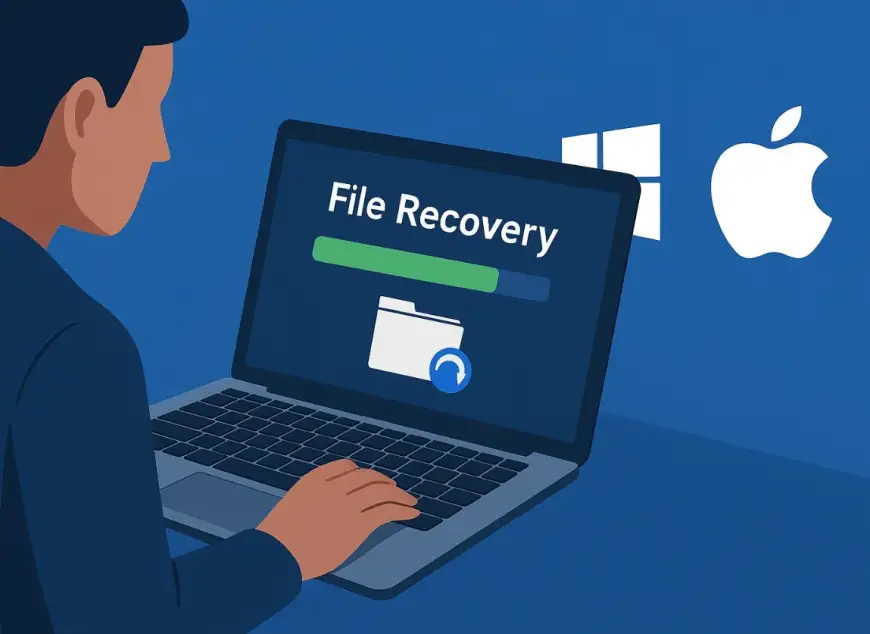
Kehilangan file penting di laptop sering kali akan menimbulkan sebuah kepanikan, terutama jika dokumen tersebut berkaitan dengan pekerjaan, tugas kuliah, atau data pribadi yang berharga. Namun, file yang terhapus tidak selalu hilang secara permanen. Baik pengguna Windows maupun Mac memiliki beberapa opsi yang bisa dicoba untuk memulihkan file yang tidak sengaja terhapus.
Dengan memahami langkah-langkahnya, peluang untuk mengembalikan data yang hilang dapat meningkat. Berikut panduan untuk mengembalikan file yang terhapus di laptop Windows dan Mac.
Periksa Folder Sampah Terlebih Dahulu
Langkah pertama adalah dengan cara memeriksa folder tempat penyimpanan file yang dihapus sementara. Pada Windows, file yang dihapus masuk ke Recycle Bin. Sementara pada Mac, file akan dipindahkan ke Trash. Buka folder tersebut dan cari file yang hilang. Jika ditemukan, klik kanan pada file lalu pilih opsi Restore di Windows atau Put Back di Mac. File juga akan kembali ke penyimpanan tanpa mengubah isi data. Cara ini merupakan metode termudah dan sering berhasil.
Gunakan Fitur Pencarian Sistem
Terkadang file tidak benar-benar terhapus permanen, melainkan berpindah lokasi atau tersimpan dalam folder yang berbeda. Oleh karena itu, manfaatkanlah fitur pencarian bawaan sistem operasi.
- Pada Windows, gunakan kolom Search di File Explorer.
- Sedangkan pengguna Mac dapat menggunakan Spotlight Search dengan menekan tombol Command + Space.
- Masukkan nama file atau kata kunci yang berkaitan dengan dokumen tersebut. Jika file masih tersimpan di perangkat, sistem biasanya akan membantu menemukannya dengan cepat.
Memulihkan File Menggunakan Riwayat Cadangan Windows
Windows ini menyediakan fitur yang dapat membantu untuk bisa mengembalikan file yang hilang. Jika fitur File History telah diaktifkan, maka pengguna dapat memulihkan versi file yang tersimpan.
- Caranya adalah membuka folder tempat file sebelumnya berada, kemudian klik kanan dan pilih Restore Previous Versions. Sistem akan menampilkan versi cadangan untuk dipulihkan.
Metode ini sangat berguna jika file terhapus atau mengalami perubahan yang tidak diinginkan.
Gunakan Time Machine pada Mac
Bagi pengguna Mac, Time Machine merupakan solusi pencadangan yang sangat membantu. Fitur ini otomatis menyimpan salinan file dan memungkinkan pengguna kembali ke kondisi sebelumnya.
- Buka folder tempat file terakhir kali berada, lalu jalankan Time Machine. Gunakan navigasi waktu untuk menemukan versi file yang diinginkan dan klik Restore.
Jika cadangan tersedia, proses pemulihan biasanya berlangsung cepat dan mudah.
Manfaatkan Layanan Penyimpanan Cloud
Kini banyak pengguna yang menyimpan file di layanan cloud seperti Google Drive, OneDrive, atau iCloud. Jika file terhapus dari laptop, maka ada kemungkinan salinannya ini masih tersedia di akun cloud. Periksa juga folder sampah atau riwayat file pada layanan cloud tersebut. Sebagian besar platform akan menyediakan masa pemulihan tertentu sebelum file dihapus secara permanen. Cara ini seringkali menjadi penyelamat ketika file tidak lagi ditemukan di penyimpanan lokal perangkat.
Gunakan Software Data Recovery
Jika file telah terhapus secara permanen dan tidak tersedia dalam cadangan apa pun juga, maka software data recovery dapat menjadi alternatif terakhir. Program pemulihan data bekerja dengan memindai ruang penyimpanan untuk segera menemukan jejak file yang belum tertimpa data baru.
Beberapa aplikasi pemulihan data menawarkan fitur pemindaian untuk bisa meningkatkan peluang menemukan file hilang. Namun, keberhasilan proses ini bergantung pada kondisi penyimpanan dan seberapa cepat tindakan pemulihan dilakukan setelah file terhapus. Untuk meningkatkan peluang keberhasilan, hindari juga menyimpan data baru pada drive yang sama sebelum pemulihan selesai.
Tips Mencegah Kehilangan File di Masa Depan
Pencegahan selalu jauh lebih baik daripada melakukan pemulihan. Biasakan terlebih dahulu untuk membuat cadangan data secara berkala menggunakan hard drive eksternal atau layanan cloud. Aktifkan fitur File History di Windows maupun Time Machine di Mac agar sistem secara otomatis menyimpan salinan file penting. Selain itu, periksa kembali sebelum menghapus file dan gunakan folder khusus untuk menyimpan dokumen penting ini agar lebih mudah untuk ditemukan kembali.
Kesimpulan
Mengembalikan file yang terhapus di laptop Windows dan Mac ini bukanlah hal mustahil. Dengan memanfaatkan Recycle Bin, Trash, fitur cadangan, layanan cloud, atau software pemulihan data, banyak file yang masih dapat diselamatkan. Semakin cepat tindakan dilakukan setelah file hilang, semakin besar peluang keberhasilan proses pemulihan. Oleh karena itu, penting untuk memahami langkah-langkah pemulihan sekaligus juga menerapkan kebiasaan pencadangan data secara rutin.
What's Your Reaction?
 Like
0
Like
0
 Dislike
0
Dislike
0
 Love
0
Love
0
 Funny
0
Funny
0
 Angry
0
Angry
0
 Sad
0
Sad
0
 Wow
0
Wow
0